Elke maandagochtend opent iemand in je team drie tools, zet cijfers over in een spreadsheet, maakt een grafiek en stuurt het rond. Dat kost een uur of twee. Sommige weken gebeurt het niet, omdat die collega ziek is of het druk heeft, en dat valt een tijd niemand op. Wat ook iets zegt over het rapport.
Je kunt dit automatiseren. De volgorde is belangrijk: bepaal eerst waar het rapport voor is, en automatiseer het daarna. Een automatisch rapport dat niemand leest, blijft een rapport dat niemand leest. Alleen komt het nu op tijd.
Stap 1: welke vraag beantwoordt het rapport?
Schrijf de vraag op in één zin. Bijvoorbeeld:
- “Komen er genoeg nieuwe aanvragen binnen om volgende maand te vullen?”
- “Doet de reeks welkomstmails wat hij moet doen?”
- “Welke projecten gaan over het budget heen?”
Heb je drie vragen, overweeg dan drie korte rapporten voor drie verschillende mensen in plaats van één lang rapport voor iedereen. Een rapport werkt als de ontvanger weet wat hij of zij ermee moet.
Stap 2: kies de cijfers, en houd het kort
Kies per vraag de paar cijfers die hem beantwoorden. Acht cijfers is een handige grens. Daarboven raken de cijfers die ertoe doen zoek tussen de rest.
Schrijf per cijfer op:
- waar het vandaan komt (welke tool, welk rapport of welke sheet)
- waarmee je het vergelijkt (vorige week, dezelfde week vorig jaar, een doel)
- wat als probleem telt, bijvoorbeeld “openingspercentage onder de 30%”
Dat laatste maakt van een rapport iets bruikbaars. Een rijtje cijfers laat het denkwerk bij de lezer. Een rapport dat zegt “deze zit onder het doel” vertelt waar je moet kijken.
Stap 3: wie krijgt het, en wat doen ze ermee?
Noem de mensen die het ontvangen en de beslissing die ieder van hen ermee kan nemen. Kun je geen beslissing bedenken, haal die persoon dan van de lijst. Een paar ontvangers die er iets mee doen, zijn meer waard dan een lange lijst mensen die het archiveren.
Kies ook de dag en het tijdstip. Maandagochtend werkt voor veel teams, omdat dan de week wordt gepland. Is je teamoverleg op dinsdag, stuur het dan maandagmiddag.
Stap 4: automatiseer het
Nu weet je wat er gebouwd moet worden. Hoe, hangt af van waar de cijfers staan.
Staan de cijfers in Google Sheets?
Google Sheets kan de berekeningen en vergelijkingen doen met formules. Om het automatisch te versturen, kan Google Apps Script op een vast moment draaien met een tijdgestuurde trigger, bijvoorbeeld elke maandag tussen 7 en 8 uur ’s ochtends (Apps Script kiest zelf een moment binnen het uur dat je opgeeft). Het script leest de samenvatting uit de sheet en verstuurt die als mail, met de cijfers die aandacht vragen bovenaan.
Werk je al met Google Workspace, dan kost dit niets extra. Het nadeel: iemand moet overweg kunnen met een klein script, of het laten opzetten en vastleggen door iemand die dat kan.
Staan de cijfers in HubSpot?
HubSpot heeft eigen rapporten en dashboards, en een dashboard kun je op een vast schema per mail laten versturen. Kijk wat je abonnement daarvan bevat. De beperking: zo’n mail laat grafieken zien, maar zegt niet wat aandacht nodig heeft. En HubSpot-cijfers combineren met cijfers uit andere tools is lastig.
Wil je signalen, of gegevens uit meer dan één bron, dan kan een koppeltool de cijfers ophalen, vergelijken met je grenzen en een korte mail sturen. Zapier en n8n kunnen dat allebei, en Make ook.
Komen de cijfers uit meerdere tools?
Breng ze dan eerst samen op één plek, meestal een sheet of een kleine database, en maak het rapport vanuit daar. Dan heb je van elk cijfer één versie. Je ziet ook sneller wanneer een bron geen gegevens meer levert.
Een voorbeeld: het maandagrapport over welkomstmails
Bij een klant krijgen nieuwe contacten een reeks welkomstmails vanuit HubSpot. Om te weten of die mails werkten, moest iemand inloggen en per mail de cijfers opzoeken. Dat gebeurde dus niet elke week.
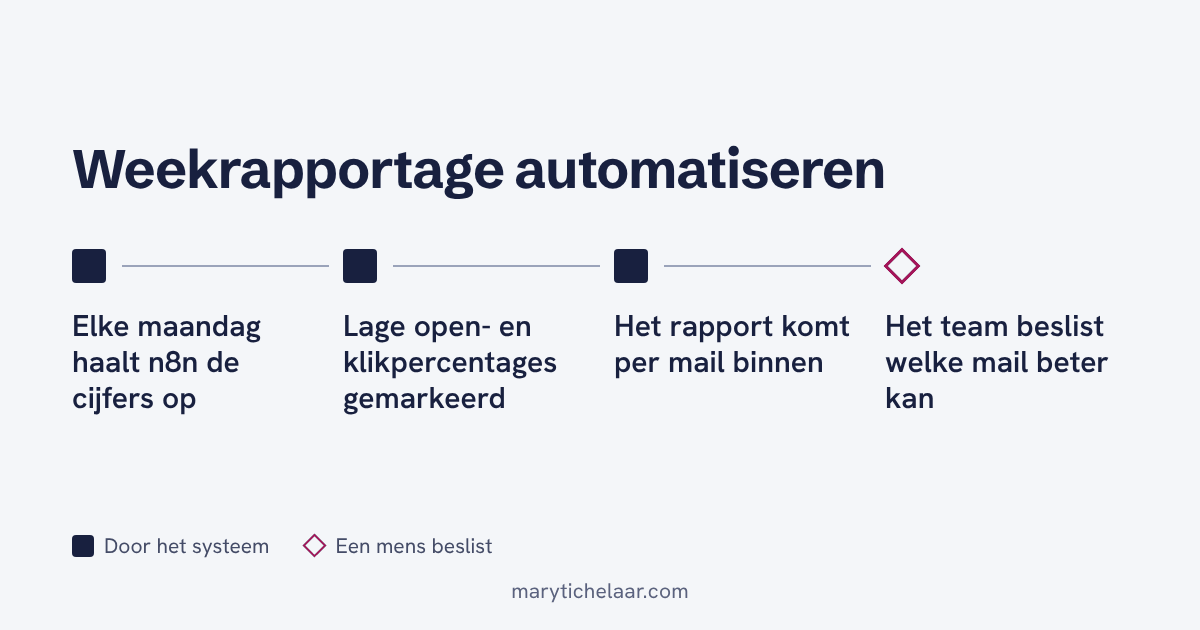
Nu haalt n8n elke maandag de cijfers van vorige week op uit HubSpot: verzonden, afgeleverd, geopend, geklikt en afgemeld, per mail. Lage openings- of klikpercentages worden automatisch gemarkeerd. Het rapport komt per mail binnen, met een link naar de grafieken van die week, en het team beslist welke mail beter kan. De reeks wordt elke week bekeken zonder dat iemand eraan hoeft te denken, en zwakkere mails vallen eerder op. Zie de projectpagina over de wekelijkse mailrapportage.
Let op de vorm: het systeem verzamelt en signaleert, een mens beslist.
Zorg dat het opvalt als het misgaat
Een automatisch rapport heeft één risico dat een handmatig rapport niet heeft: het kan ongemerkt verkeerde cijfers sturen. Een koppeling verloopt, en het rapport meldt nul aanvragen, of precies dezelfde cijfers als vorige week.
Bouw daarom een paar controles in:
- levert een bron geen gegevens, dan staat dat bovenaan de mail in plaats van een rij nullen
- de mail vermeldt over welke periode het gaat, zodat je een verouderd rapport meteen ziet
- één vaste persoon is eigenaar van het rapport en weet hoe je de bron controleert
En leg vast hoe het werkt: waar elk cijfer vandaan komt, waar de grenzen zijn ingesteld en op welk account de automatisering draait. Is degene die het bouwde afwezig, dan moet iemand anders die pagina kunnen lezen en het kunnen herstellen.
Wanneer je een rapport niet automatiseert
- Niemand doet er iets mee. Stuur het twee weken niet. Vraagt niemand waar het blijft, dan weet je genoeg.
- De betekenis van de cijfers verandert elke maand. Spreek eerst af wat je meet.
- Mensen kijken al elke dag op een dashboard. Dan is een wekelijkse mail ruis. Een korte melding als iets over een grens gaat, is misschien alles wat je nodig hebt.
- Het kost tien minuten en gebeurt maandelijks. Het onderhoud kost dan mogelijk meer dan het oplevert.
Moet het rapport meer dan een handvol bronnen combineren en wil je een live overzicht in plaats van een mail, dan heb je misschien een dashboard nodig. Dat is een groter project; het pijplijn-dashboard is daar een voorbeeld van.
Veelgestelde vragen
Kan Google Sheets automatisch een rapport mailen?
Ja. Google Apps Script, dat bij Google Workspace hoort, kan een sheet lezen en op een vast moment een mail sturen, bijvoorbeeld elke maandagochtend. Daar is een kort script voor nodig, dat iemand moet opzetten en vastleggen.
Kan HubSpot automatisch een weekrapport sturen?
HubSpot kan een dashboard op een vast schema mailen; kijk wat je abonnement bevat. Voor signalen, of om HubSpot-gegevens te combineren met andere tools, kan een koppeltool als Zapier, n8n of Make de cijfers ophalen en een samenvatting sturen.
Wat hoort er in een weekrapport?
De paar cijfers die één duidelijke vraag beantwoorden, elk vergeleken met vorige week of een doel, met de cijfers die aandacht vragen bovenaan. Plus de periode en waar de cijfers vandaan komen.
Hoe zorg ik dat mensen het rapport lezen?
Houd het kort, stuur het vóór het overleg waarin beslissingen vallen, en zet de cijfers die aandacht vragen bovenaan. Vraag de ontvangers na een maand of ze het gebruiken, en haal weg wat ze overslaan.
Begint jouw maandag nog met cijfers overtypen? Plan een kennismaking, dan kijken we welke vraag je rapport moet beantwoorden. Of krijg elke week één praktische tip in De maandagnotitie.